
|
|
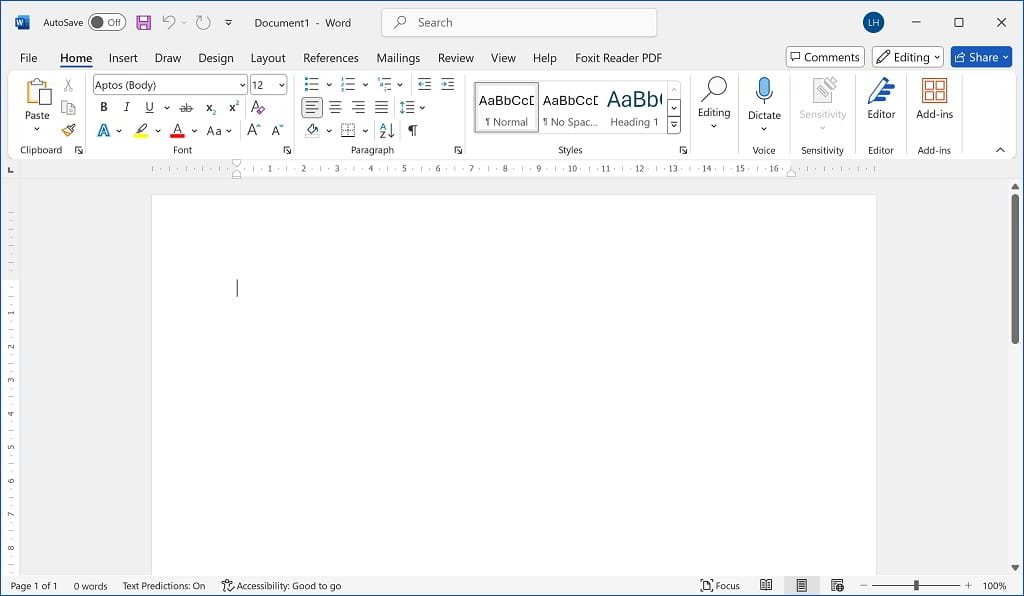
Microsoft Word là một trong những phần mềm soạn thảo văn bản phổ biến nhất hiện nay, với giao diện dễ sử dụng và nhiều tính năng mạnh mẽ giúp ngư...

1. Khởi Động Microsoft Word Có nhiều cách để mở Microsoft Word trên máy tính của bạn: Cách 1: Sử dụng Start Menu - Nhấn vào biểu tượng Windo...
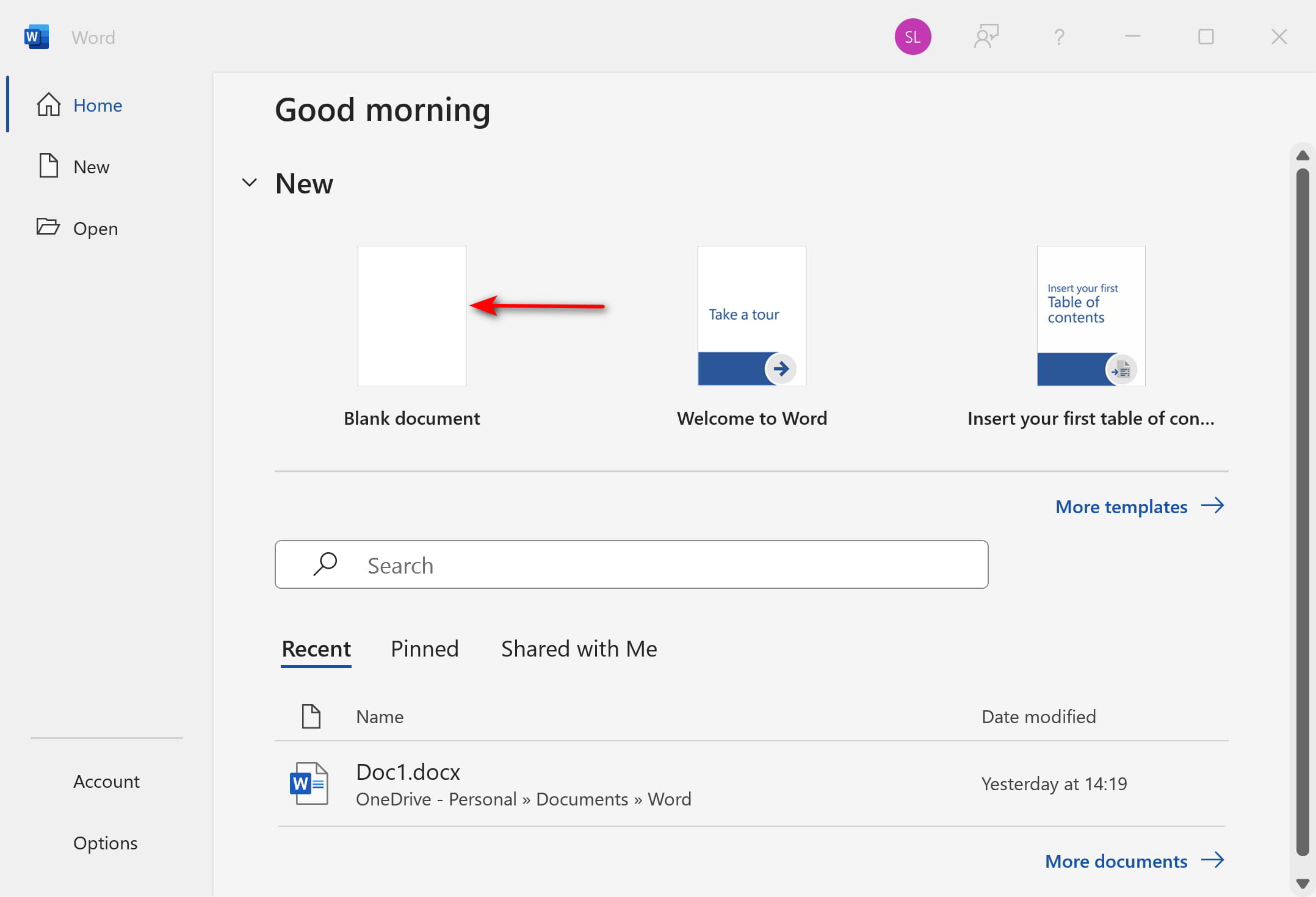
1. Tạo Mới Tài Liệu Word Để bắt đầu làm việc, bạn cần tạo một tài liệu mới. Có hai cách để thực hiện điều này: Cách 1: Tạo tài liệu trống (Blank...

Các thanh Ribbon trong Microsoft Word được thiết kế để tối ưu hóa quy trình làm việc của bạn, cung cấp tất cả các công cụ cần thiết cho việc soạn...

Giới Thiệu Về Thanh Công Cụ Truy Cập Nhanh Trong Microsoft Word Thanh công cụ truy cập nhanh (Quick Access Toolbar) là một phần quan trọng của g...
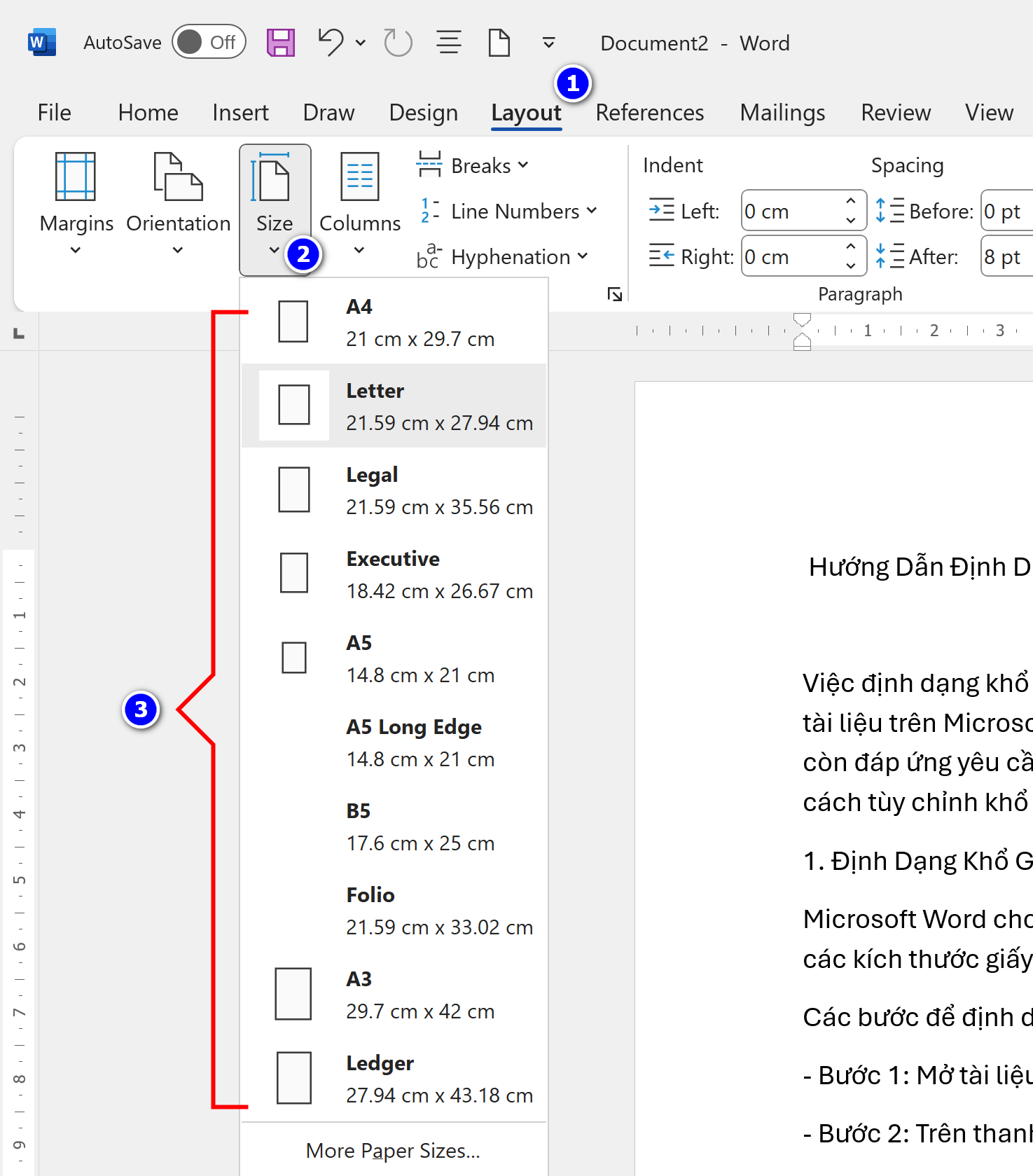
Việc định dạng khổ giấy và đặt lề văn bản là một bước quan trọng trong quá trình soạn thảo tài liệu trên Microsoft Word. Điều này không chỉ ...
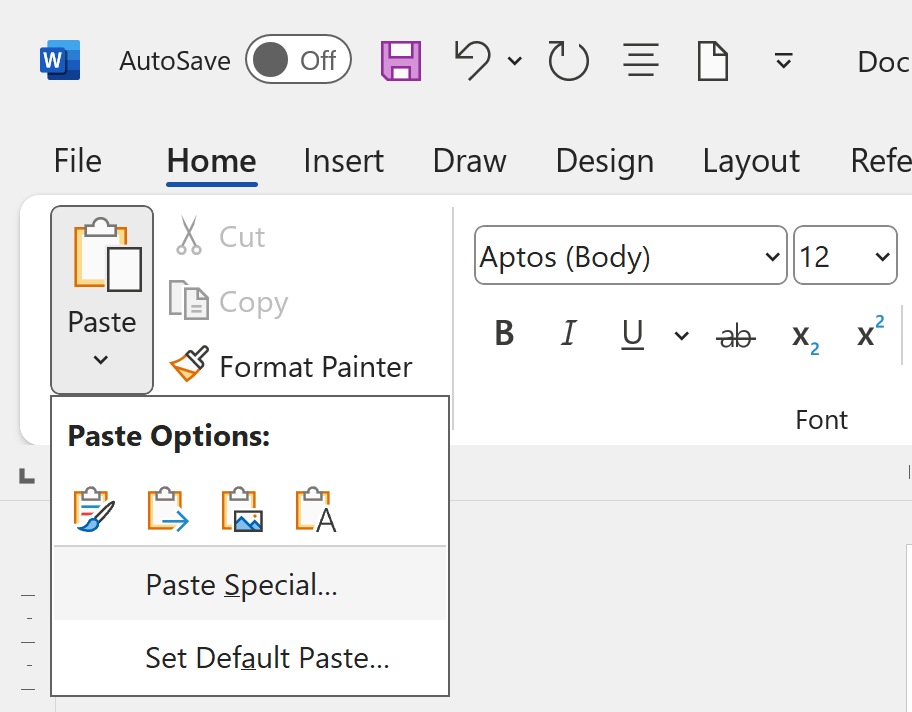
"Paste Special" là một tính năng mạnh mẽ trong Microsoft Word, cho phép bạn dán nội dung với nhiều định dạng khác nhau thay vì chỉ sử dụng lệnh...
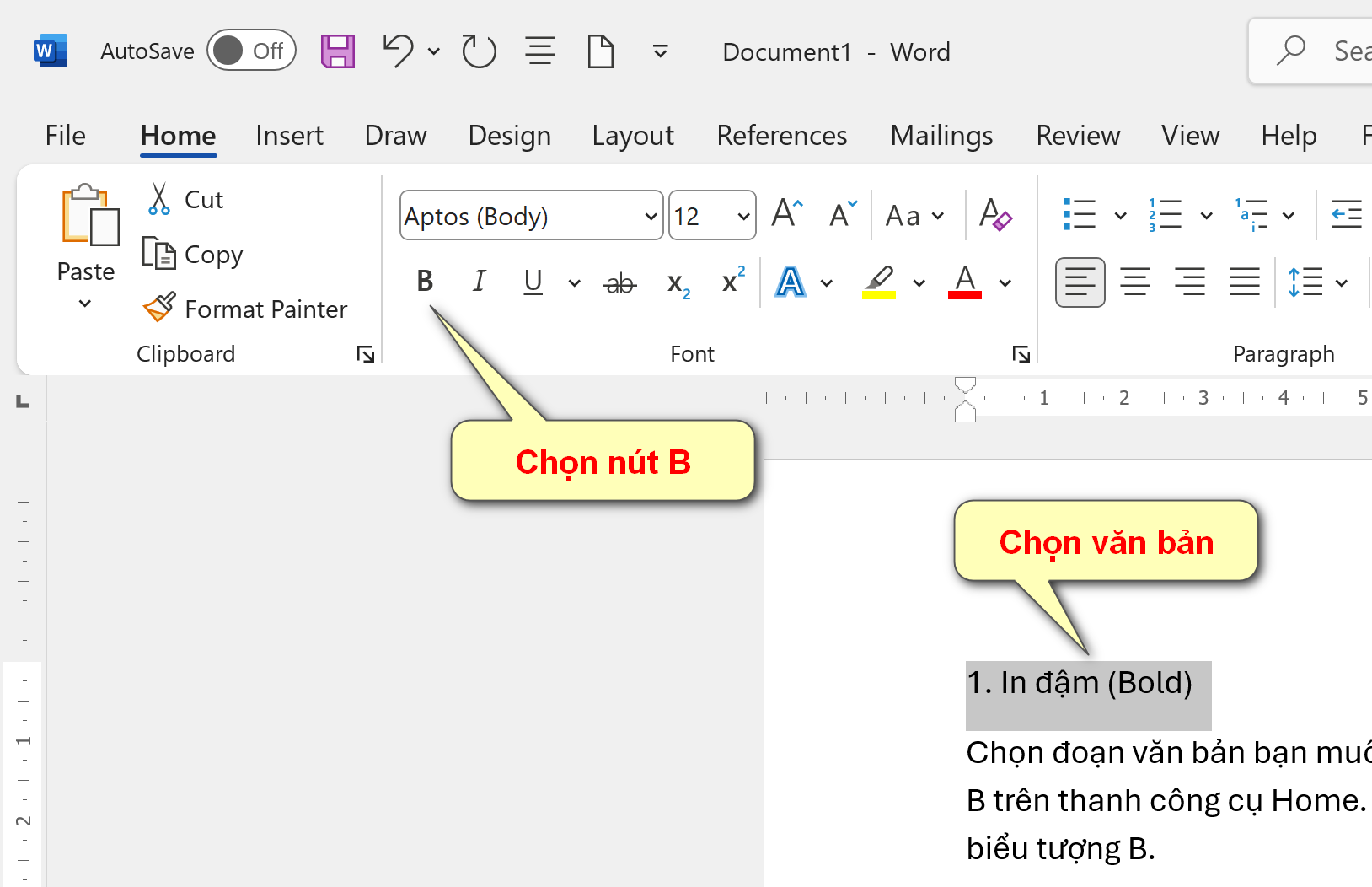
Để tạo các định dạng văn bản như in đậm, in nghiêng, in đậm và nghiêng, gạch chân, hoặc gạch ngang trong Microsoft Word, bạn có thể làm theo các b...
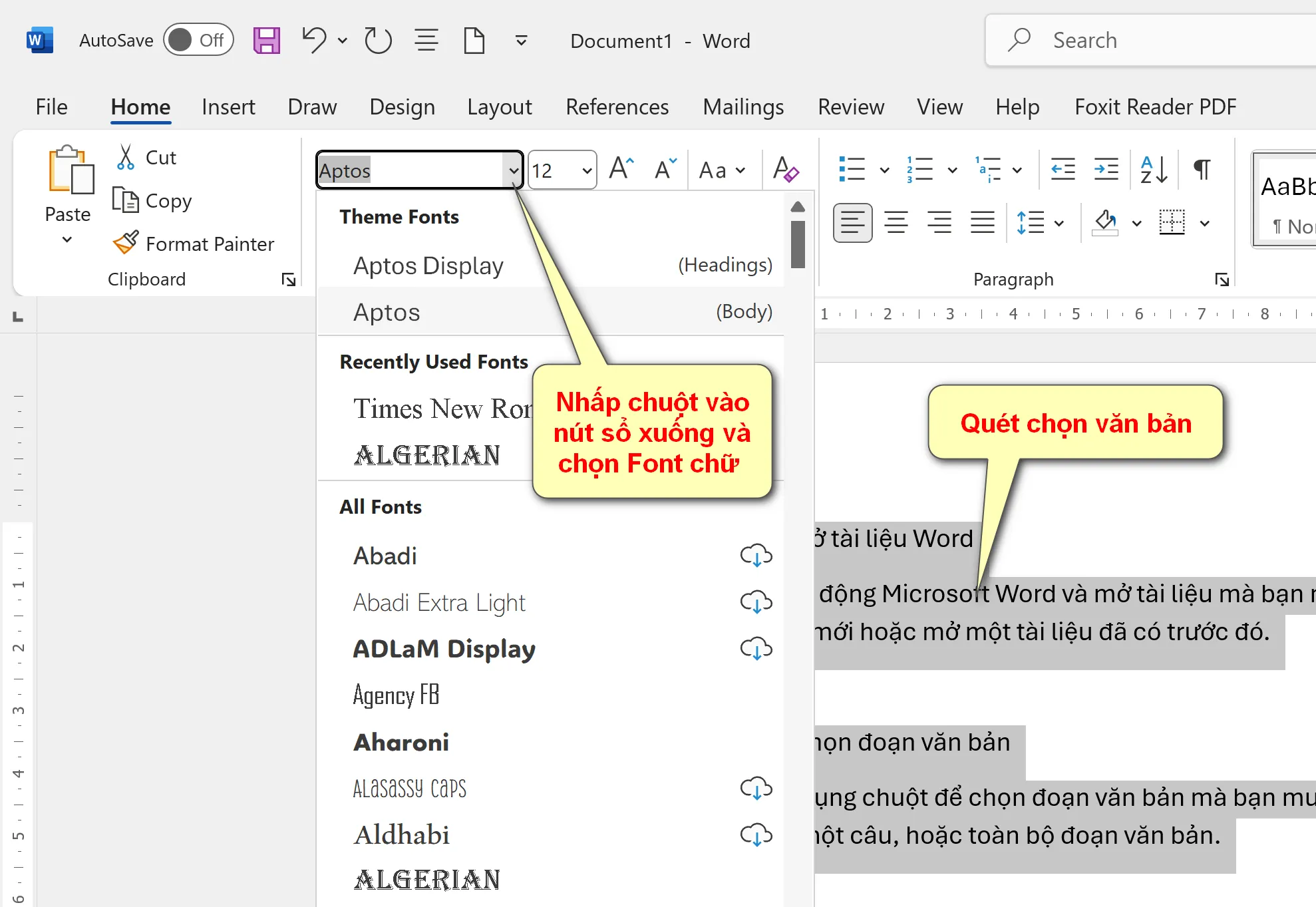
Thay đổi font chữ trong Microsoft Word là một phần quan trọng để tạo ra văn bản chuyên nghiệp và dễ đọc. Dưới đây là các bước chi tiết để thực hiệ...
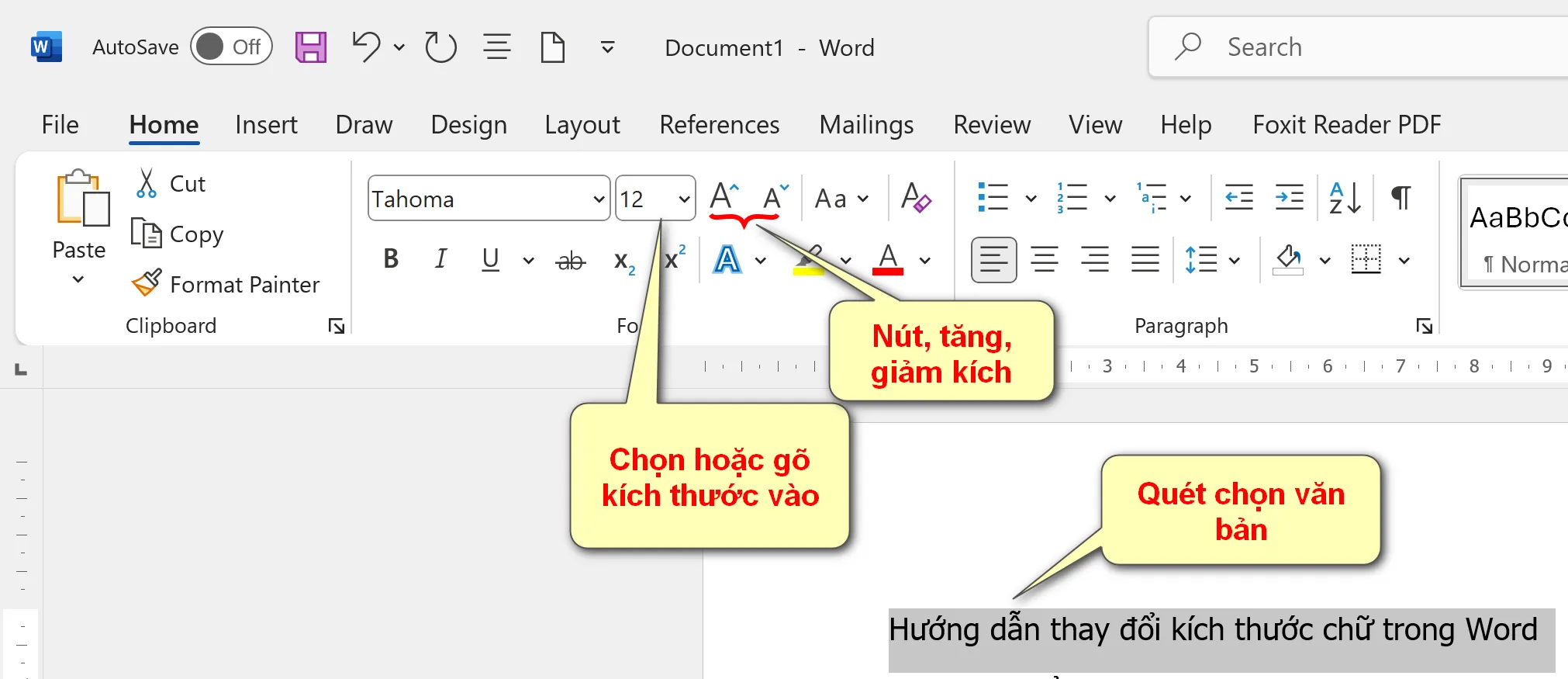
Việc thay đổi kích thước chữ trong Microsoft Word giúp văn bản trở nên dễ đọc và phù hợp với mục đích sử dụng. Dưới đây là các bước chi tiết để th...
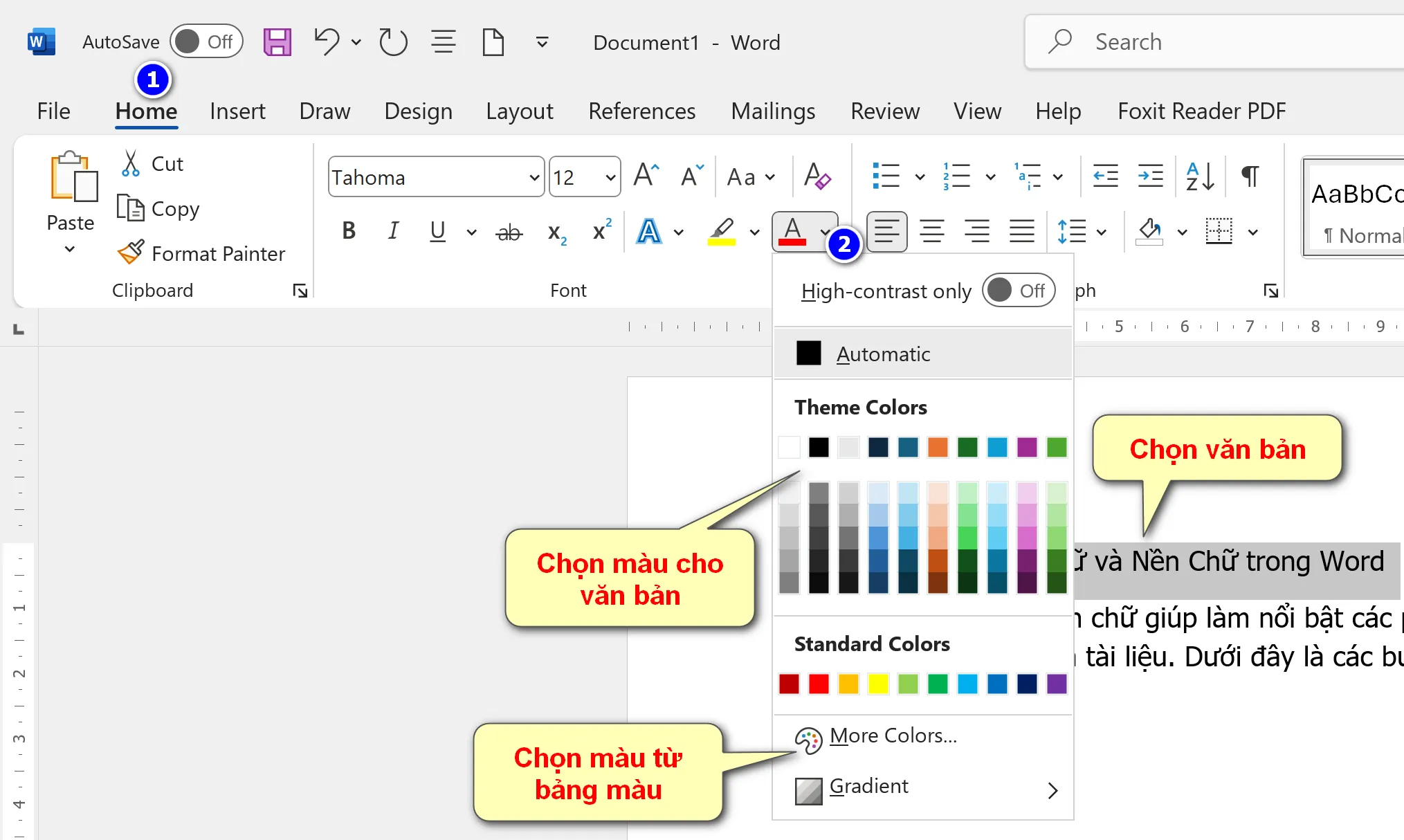
Việc tô màu chữ và nền chữ giúp làm nổi bật các phần quan trọng của văn bản và cải thiện tính thẩm mỹ của tài liệu. Dưới đây là các bước chi tiết ...
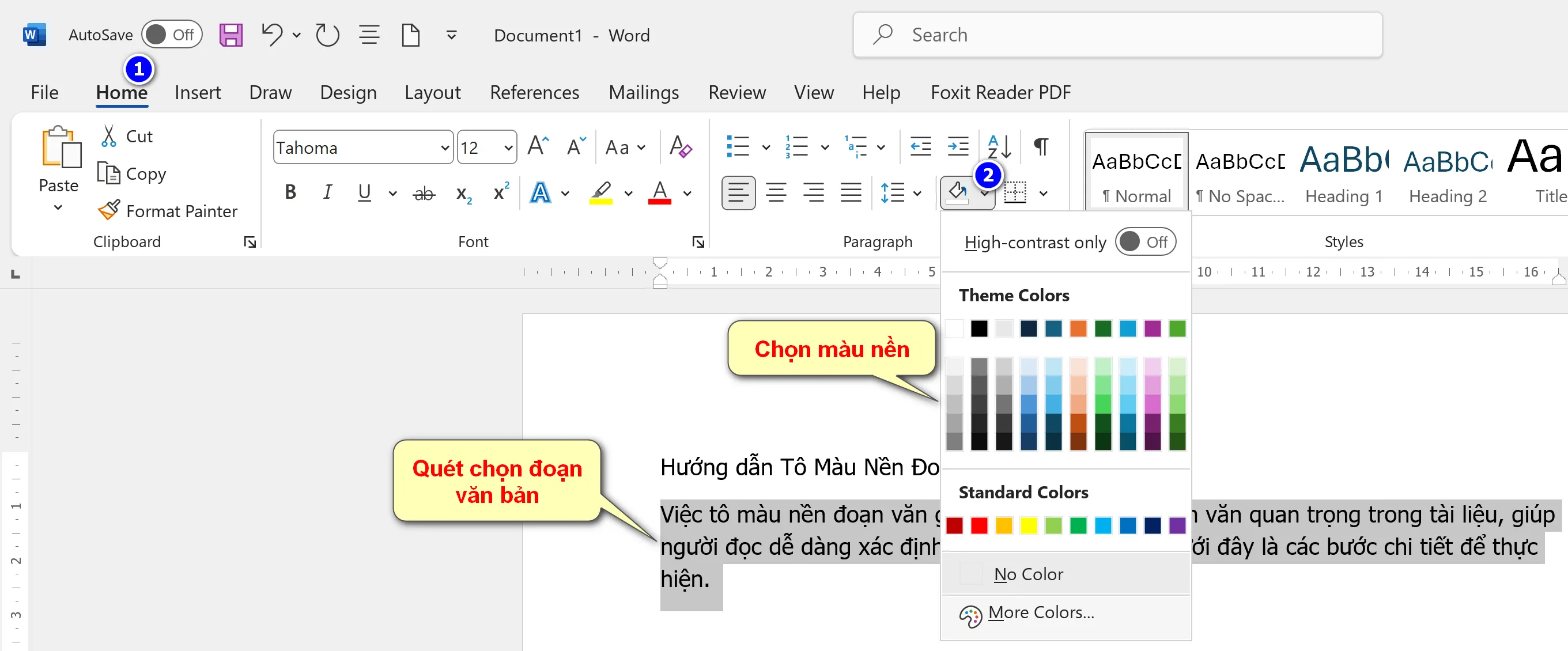
Việc tô màu nền đoạn văn giúp làm nổi bật các đoạn văn quan trọng trong tài liệu, giúp người đọc dễ dàng xác định nội dung trọng tâm. Dưới đây là ...
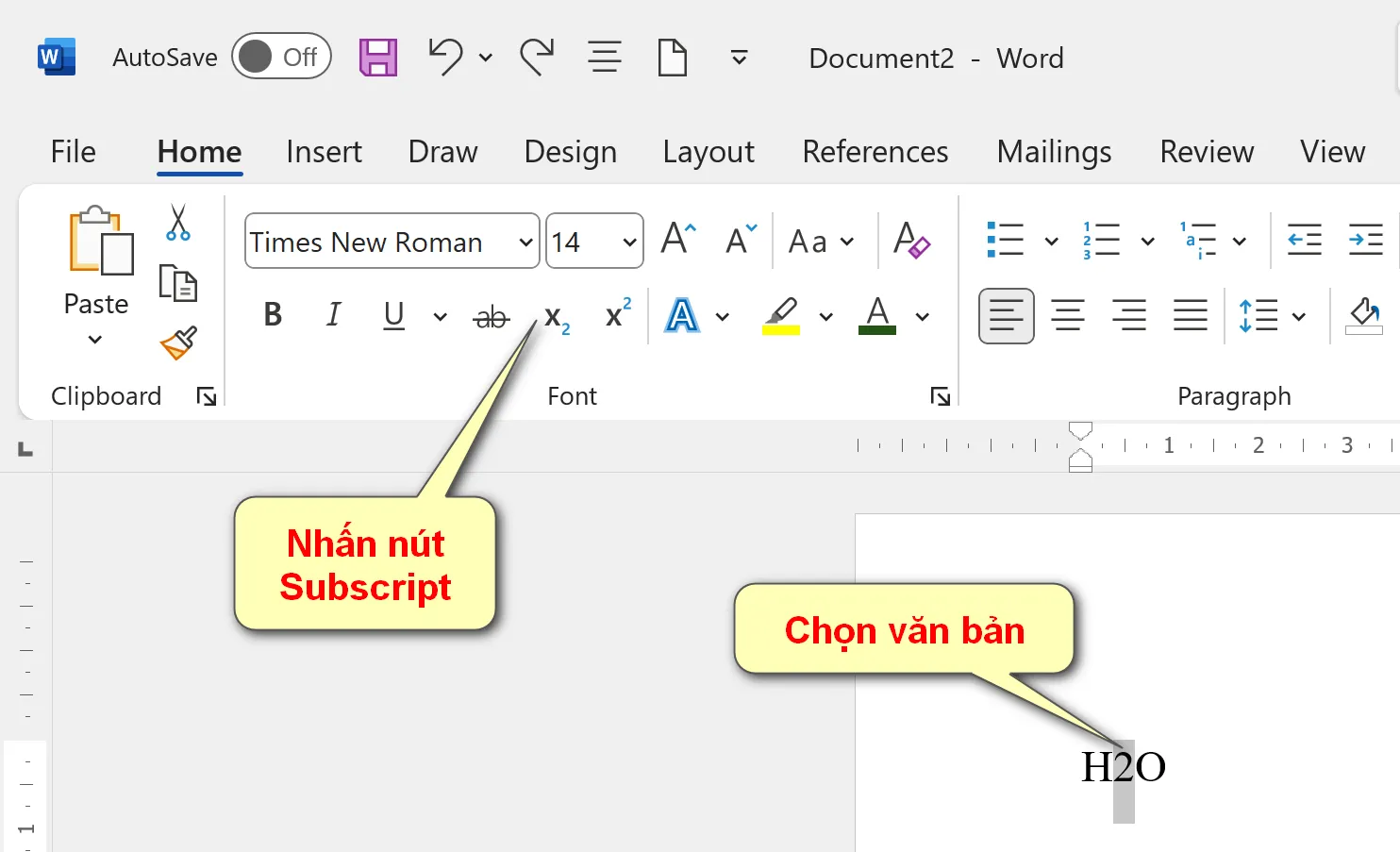
1. Tạo Chỉ Số Dưới (Subscript) Chỉ số dưới thường được dùng trong các công thức hóa học (H2O, CO2) hoặc biểu thị các ký hiệu toán học. Cách thực ...
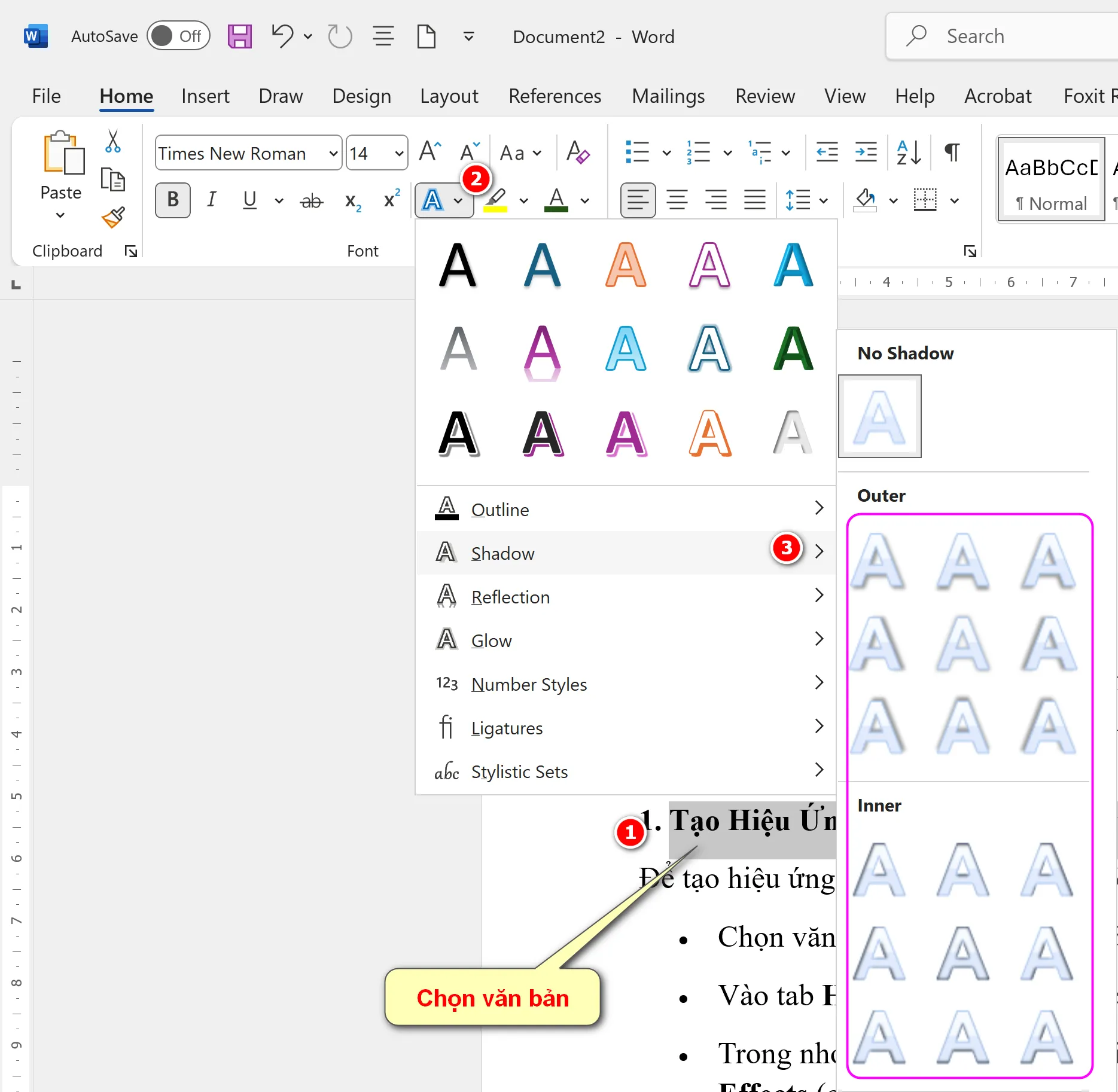
Trong Microsoft Word, bạn có thể tạo hiệu ứng chữ hấp dẫn để làm nổi bật văn bản của mình. Dưới đây là một số cách bạn có thể tạo hiệu ứng chữ tro...
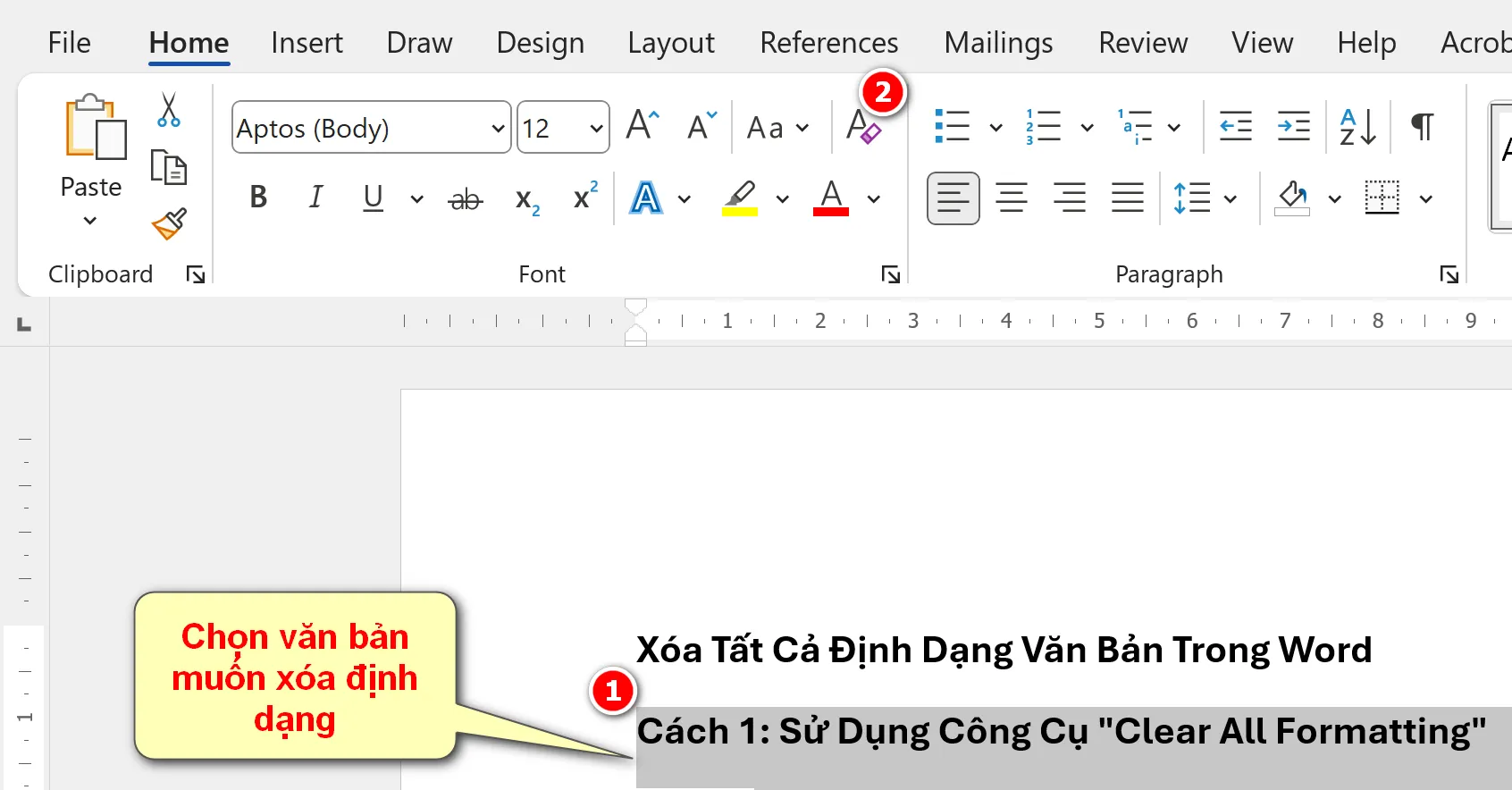
Cách 1: Sử Dụng Công Cụ "Clear All Formatting" Chọn văn bản cần xóa định dạng hoặc nhấn Ctrl + A để chọn toàn bộ văn bản. Vào tab Home t...
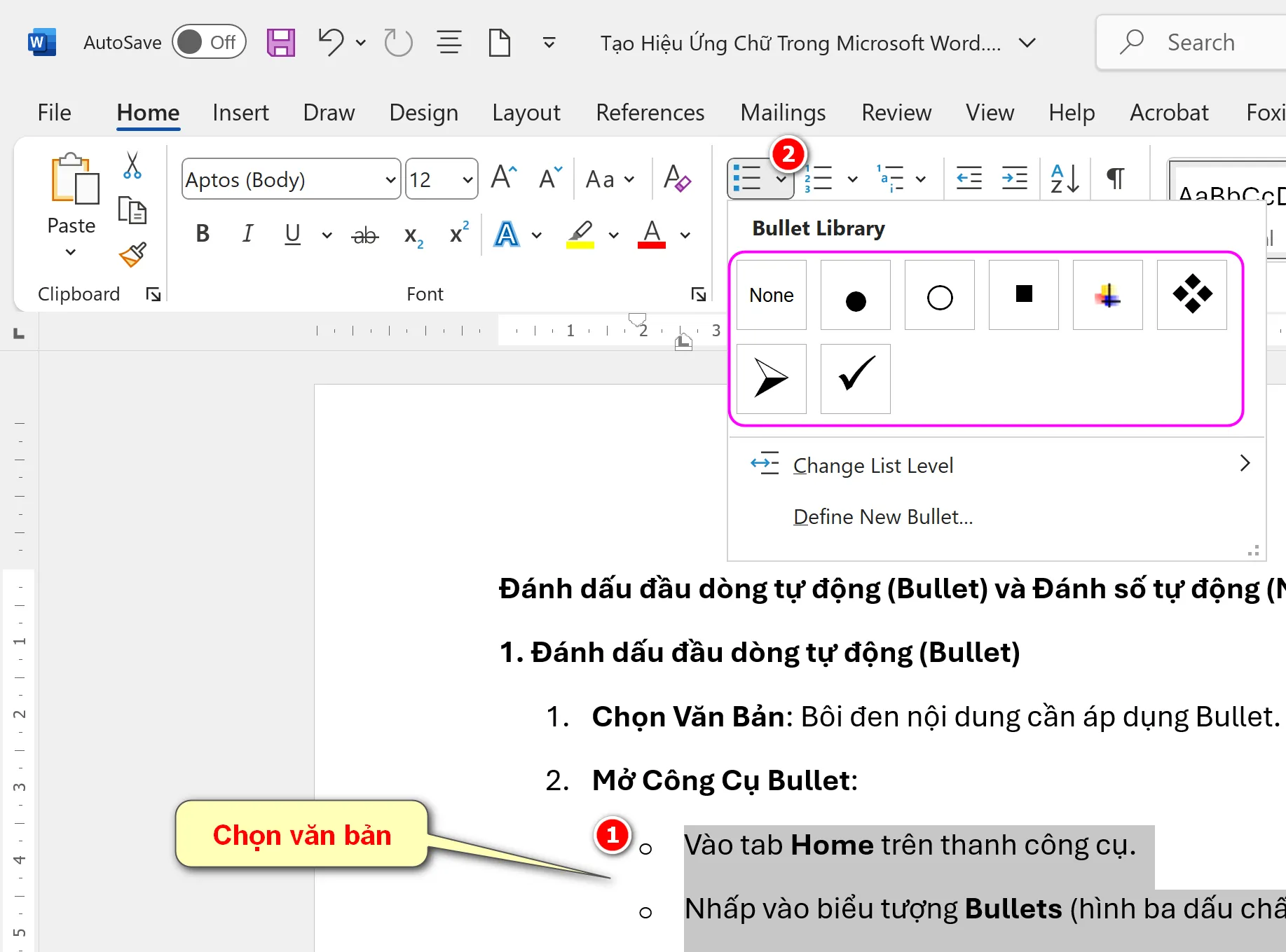
1. Đánh dấu đầu dòng tự động (Bullet) Chọn Văn Bản: Bôi đen nội dung cần áp dụng Bullet. Mở Công Cụ Bullet: ...
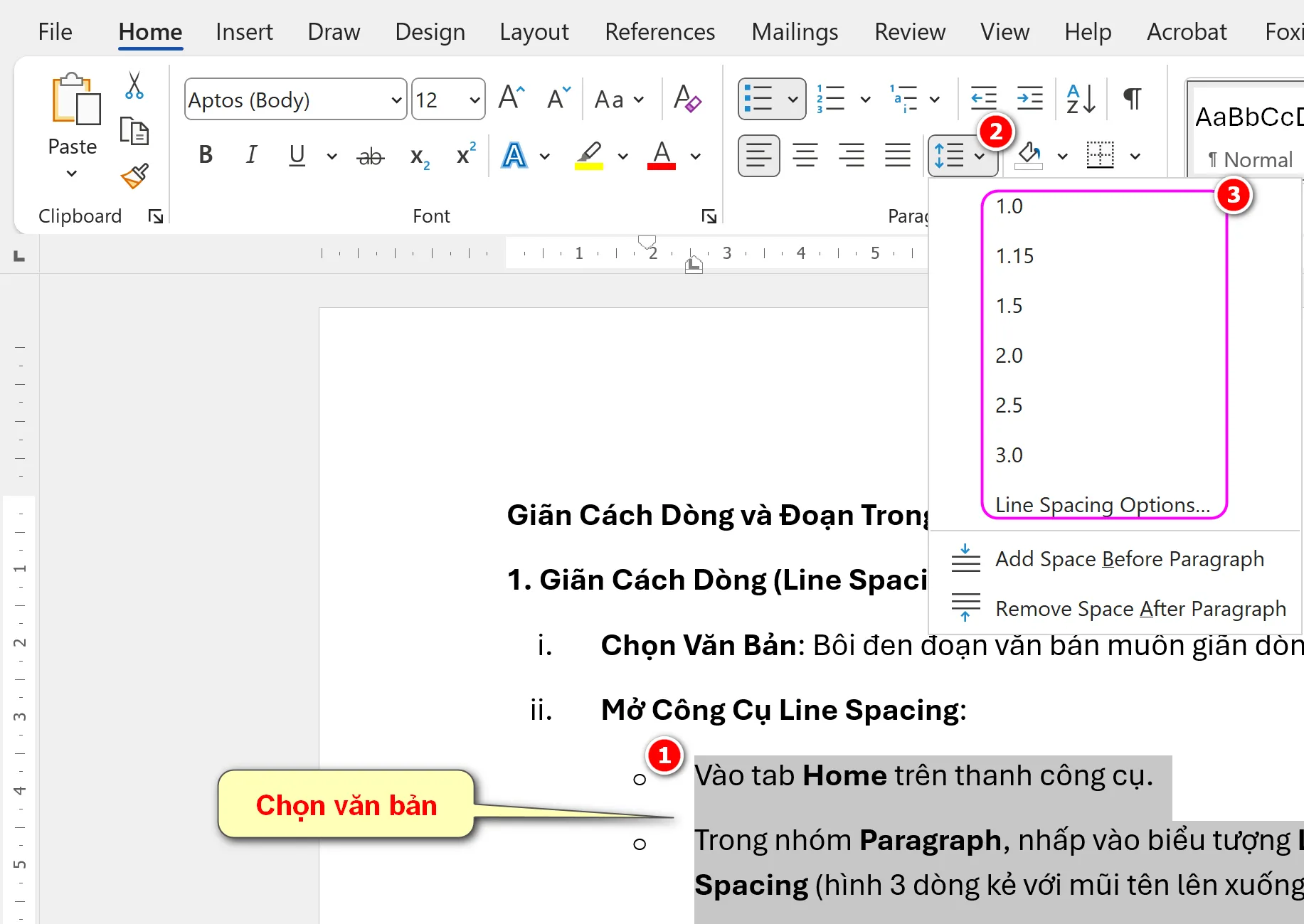
1. Giãn Cách Dòng (Line Spacing) Chọn Văn Bản: Bôi đen đoạn văn bản muốn giãn dòng. Mở Công Cụ Line Spacing: ...
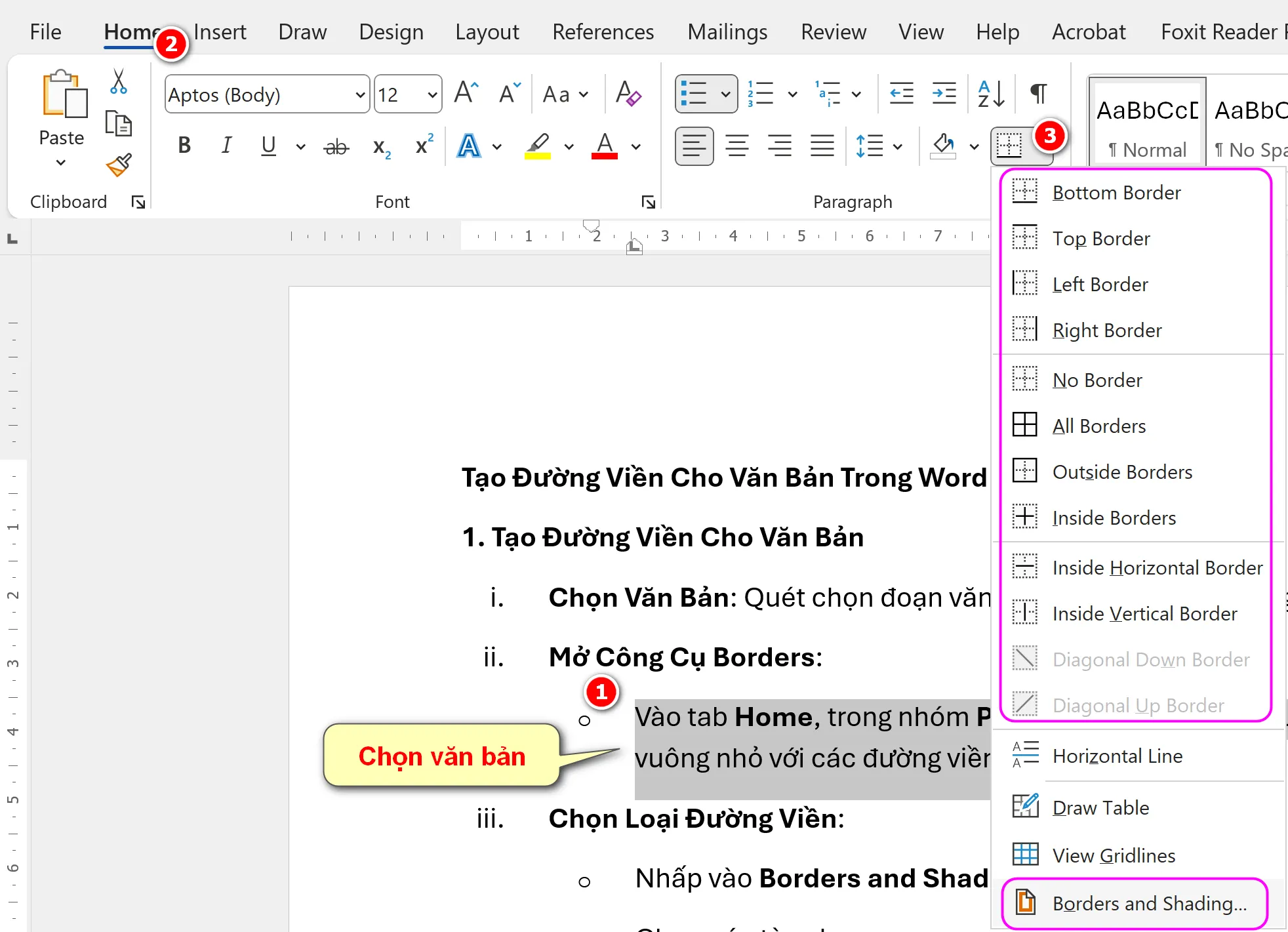
1. Tạo Đường Viền Cho Văn Bản Chọn Văn Bản: Quét chọn đoạn văn bản hoặc phần nội dung muốn tạo đường viền. Mở Công Cụ Borders: ...
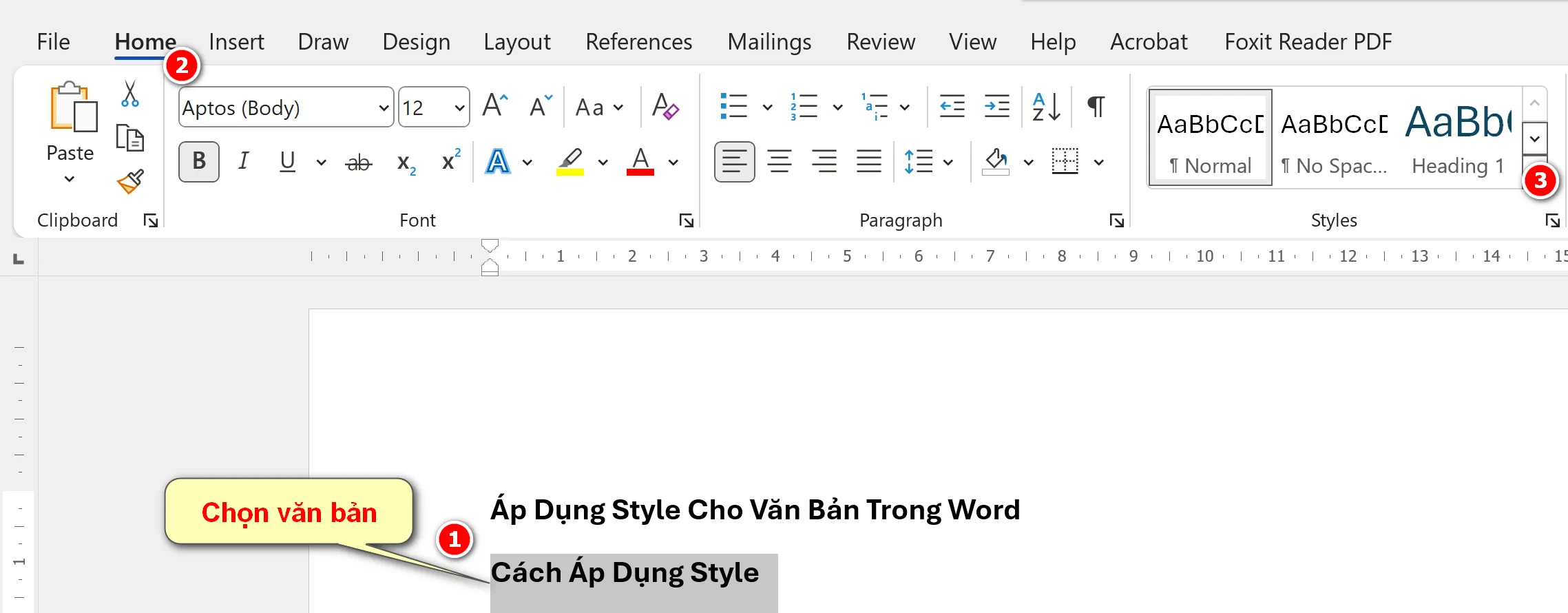
Cách Áp Dụng Style Chọn Văn Bản: Quét chọn văn bản hoặc chọn toàn bộ tài liệu cần áp dụng Style. Chọn Style Từ Danh Sách Có Sẵn: ...
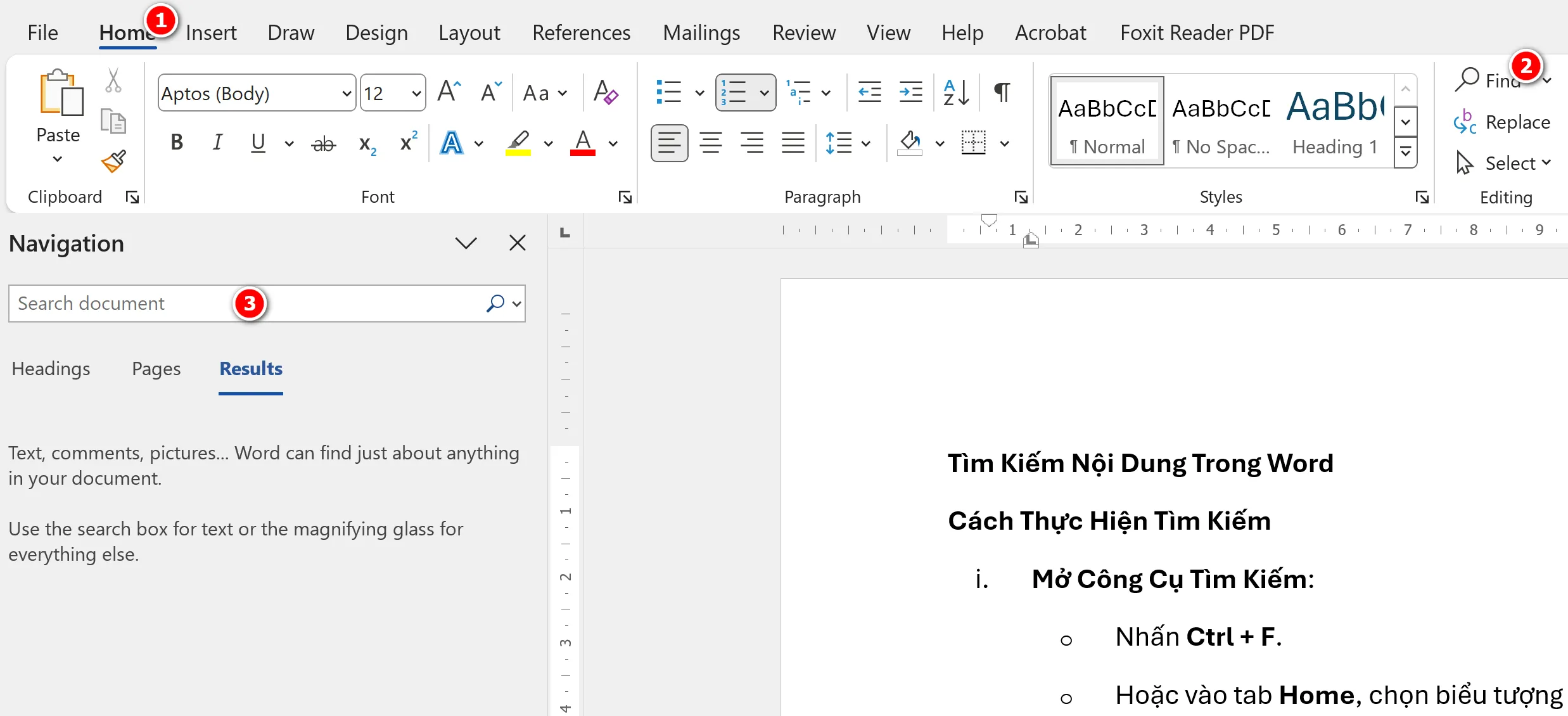
Cách Thực Hiện Tìm Kiếm Mở Công Cụ Tìm Kiếm: Nhấn Ctrl + F. Hoặc vào tab Home, chọn biểu tượng Find trong nhóm Editing. ...

Cách Thực Hiện Thay Thế Nội Dung Mở Công Cụ Thay Thế: Nhấn Ctrl + H. Hoặc vào tab Home, chọn Replace trong nhóm Editing. ...

Cách Thêm Bảng Vào Word Sử Dụng Công Cụ Insert Table: Vào tab Insert → chọn Table → kéo chuột để chọn số hàng và cột (tối đa 10x8 t...
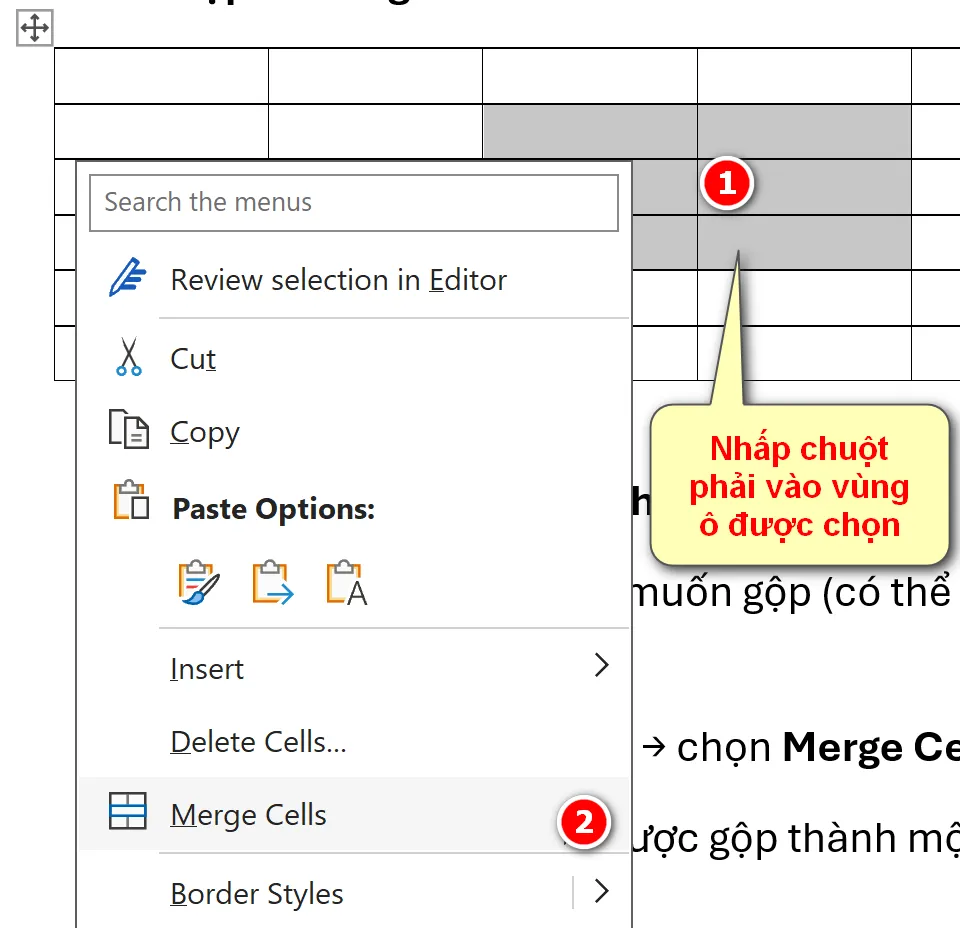
Cách Gộp Ô Trong Word Sử dụng Menu chuột phải (Right click): Chọn các ô bạn muốn gộp (có thể chọn nhiều ô trong một hàng hoặc một c...

1. Sử dụng menu chuột phải Chọn ô hoặc vùng bảng cần căn lề: Dùng chuột bôi đen các ô muốn căn lề. Mở hộp tho...
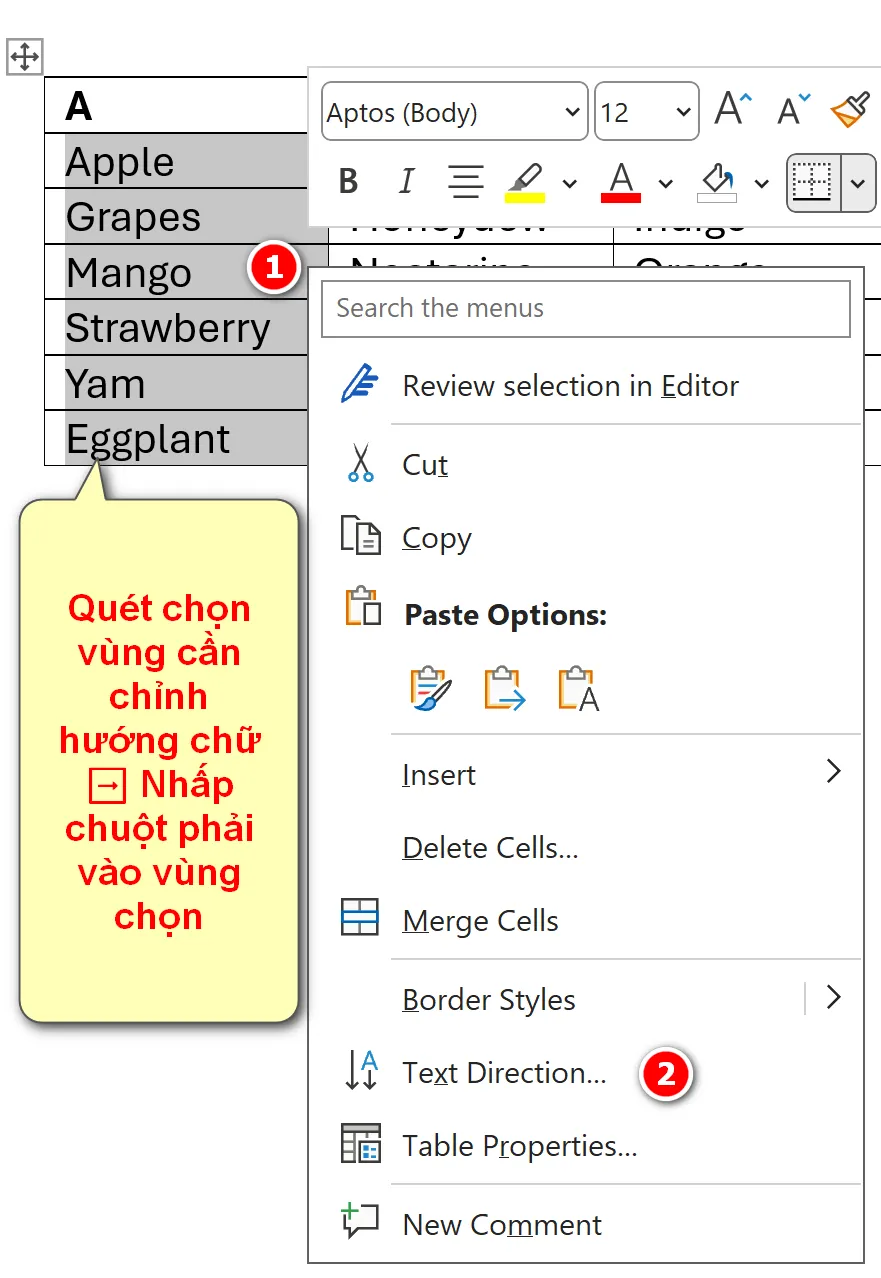
1. Sử dụng menu chuột phải Chọn ô hoặc vùng bảng cần thay đổi hướng chữ. Nhấp chuột phải vào ô ➡ Chọn Text Direction. Trong hộp thoạ...